Barre de défilement qui bouge toute seule sous Linux Mint : isoler la cause avant de modifier le système
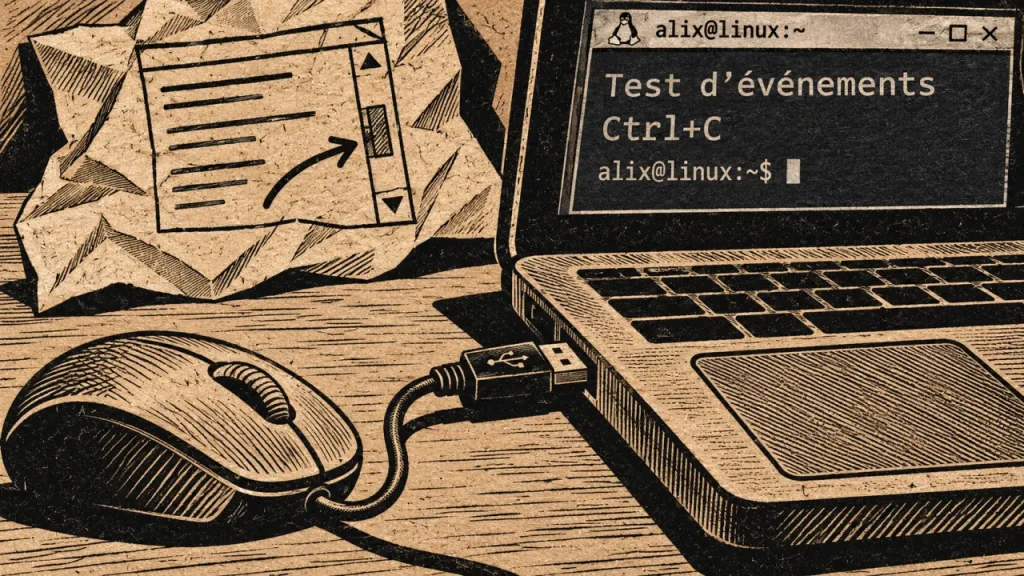
Quand une page défile sans intervention sous Linux Mint, commencez par débrancher la souris, puis testez le pavé tactile séparément. Cette vérification permet souvent de distinguer un événement d’entrée parasite d’un problème logiciel. Inutile de réinstaller un pilote avant d’avoir comparé le comportement dans plusieurs applications : une molette défectueuse, un geste tactile involontaire et un défaut d’affichage ne demandent pas la même correction.
Repérer ce qui bouge réellement et dans quelles applications
Le terme « barre de défilement qui bouge toute seule » recouvre plusieurs symptômes. Observez le contenu de la fenêtre, pas seulement la petite poignée située sur le côté. Notez aussi si le phénomène apparaît au repos, pendant la frappe ou uniquement lorsque vous utilisez la molette.
| Symptôme observé | Premier test | Piste à examiner |
|---|---|---|
| Le contenu monte ou descend sans contact | Débrancher la souris et désactiver temporairement le pavé tactile | Événements d’entrée involontaires |
| Une seule page ou application défile | Ouvrir un autre document dans un autre programme | Application, extension ou contenu dynamique |
| L’image saute uniquement pendant le défilement | Comparer plusieurs applications | Rendu graphique ou fluidité d’affichage |
| La barre semble difficile à saisir | Tester un thème standard | Contraste, largeur ou alignement visuel |
Ouvrez par exemple une longue page dans Firefox, puis un dossier suffisamment rempli dans le gestionnaire de fichiers. Un problème présent dans plusieurs programmes oriente vers une cause commune, sans prouver à lui seul que le matériel est défectueux. Un écran qui grise ou se fige mérite, lui, un diagnostic distinct : ce n’est pas simplement un défilement parasite.
Isoler souris, pavé tactile et connexion USB
Procédez avec un seul changement à la fois, en gardant la même fenêtre de test. Si vous débranchez la souris tout en modifiant plusieurs réglages, vous ne saurez pas quelle action a interrompu le mouvement.
- Débranchez la souris et son récepteur éventuel. Laissez la fenêtre ouverte et observez si le défilement continue sans toucher au portable.
- Testez le pavé tactile séparément. Avec une souris fonctionnelle branchée, désactivez temporairement le touchpad dans les paramètres. Prévoyez un moyen de le réactiver.
- Retirez le hub USB. Branchez la souris ou son récepteur directement sur l’ordinateur, puis essayez un autre port.
- Essayez une autre souris. Si le problème disparaît uniquement avec ce remplacement, la première souris ou sa liaison devient la piste principale.
Nettoyez délicatement la surface du pavé tactile et l’extérieur de la molette, matériel éteint ou débranché, sans faire pénétrer de liquide. Une molette usée peut produire des impulsions irrégulières ; un nettoyage ne répare toutefois pas un mécanisme défectueux.
Pensez à une poulie : le mouvement visible à une extrémité ne révèle pas forcément l’endroit où la traction commence. La barre est ici le dernier maillon d’une chaîne allant du capteur au pilote, puis à l’application. Déconnecter successivement les périphériques revient à relâcher chaque câble séparément : vous cherchez celui qui transmet une commande indésirable, plutôt que de bloquer artificiellement la barre à l’écran.
Corriger les gestes involontaires et les réglages locaux
Dans les paramètres de souris et de pavé tactile
Ouvrez les paramètres système, puis la rubrique consacrée à la souris et au pavé tactile. Les intitulés varient entre Cinnamon, MATE et Xfce. Notez les valeurs initiales avant toute modification pour pouvoir revenir en arrière.
- Testez le défilement à deux doigts sans défilement sur le bord, puis l’inverse si ces options sont proposées.
- Désactivez provisoirement le tap-to-click pour écarter les clics accidentels, notamment sur une barre.
- Activez la désactivation du pavé tactile pendant la frappe, ou lorsqu’une souris est branchée, si cette fonction est disponible.
- Réduisez la sensibilité si de légers contacts déplacent le pointeur ou déclenchent des gestes.
Le défilement naturel inverse le sens du mouvement : il ne devrait pas créer à lui seul un défilement au repos. De même, la vitesse du pointeur ne correspond pas nécessairement à celle du défilement. Rétablissez les options sans effet au lieu d’accumuler des changements.
Si une seule application est concernée
Dans Firefox, vérifiez qu’un défilement automatique n’a pas été activé par un clic central ; la touche Échap permet de quitter ce mode lorsqu’il est actif. Testez ensuite le mode de dépannage du navigateur, qui permet notamment d’écarter temporairement les extensions. Une page qui ajoute du contenu peut aussi se repositionner sans recevoir de commande de molette.
Si seul l’aspect de la barre pose problème, essayez un thème standard dans les réglages d’apparence. Certaines recommandations évoquent une barre de 3 pixels à élargir, mais cette valeur n’est pas universelle sous Linux Mint et Tweaks n’est pas un outil commun à toutes ses éditions. Élargir une barre facilite sa prise en main ; cela ne supprime pas des événements parasites.
Observer les événements lorsque les tests simples ne suffisent pas
Les commandes suivantes servent à observer, pas à réparer automatiquement. Ouvrez un terminal et commencez par identifier votre type de session avec echo $XDG_SESSION_TYPE. Sous X11, xinput list répertorie les périphériques reconnus par le serveur graphique.
Repérez l’identifiant de la souris ou du pavé tactile, puis lancez xinput test 12, en remplaçant 12 par cet identifiant. Laissez le périphérique immobile et observez si des événements apparaissent. Arrêtez avec Ctrl+C. Tous les événements ne correspondent pas à un défilement : comparez avec ceux produits lorsque vous actionnez volontairement la molette.
Sous Wayland, xinput ne permet pas un diagnostic complet des entrées natives. L’outil sudo libinput debug-events peut observer les événements pris en charge par libinput, y compris sous X11. Il nécessite des droits administrateur et peut demander l’installation du paquet libinput-tools. Repérez le périphérique associé aux événements de défilement au repos, puis quittez avec Ctrl+C.
Enfin, sudo dmesg permet de rechercher des déconnexions USB ou des erreurs matérielles proches du moment du problème. L’absence de message n’exclut pas une panne. Évitez de publier une capture intégrale des événements d’entrée : elle peut exposer votre activité au clavier.
Vérifier la session et les mises à jour sans supprimer au hasard
Si aucun périphérique n’est clairement responsable, testez un autre compte utilisateur. Une disparition du problème oriente vers des préférences, extensions ou programmes propres au compte habituel. Une session Live de Linux Mint offre une autre comparaison sans réinstaller le système ; une différence de noyau ou de pilote empêche cependant d’en tirer une conclusion absolue.
Si le souci a commencé après une mise à jour, consultez l’historique du Gestionnaire de mises à jour. Notez les changements touchant le noyau Linux, Cinnamon, libinput ou xserver-xorg-input-libinput. Une proximité dans le temps constitue une piste, pas une preuve.
Lorsqu’un ancien noyau est encore installé, vous pouvez le sélectionner dans les options avancées de GRUB et reproduire exactement le même test. Ne supprimez pas le noyau courant avant d’avoir confirmé qu’un autre démarre correctement. Évitez également les installations de pilotes trouvés au hasard ; utilisez les outils de Linux Mint lorsqu’un pilote pertinent est proposé.
Une fois la cause isolée, conservez le réglage efficace, nettoyez régulièrement le matériel et gardez un noyau fonctionnel de secours. Un instantané Timeshift avant une modification importante facilite un retour arrière du système, sans remplacer une sauvegarde de vos fichiers personnels. Notez enfin le test décisif : ce sera votre meilleur point de départ si le défilement réapparaît.