Quelle distribution Linux légère choisir avec 512 Mo, 1 Go ou 2 Go de RAM ?
Avec 512 Mo de RAM, antiX ou une variante adaptée de Puppy Linux sont des pistes à tester. Avec 2 Go, Lubuntu devient un choix plus accessible pour un usage courant. Mais la mémoire ne suffit pas à trancher : le processeur, la compatibilité matérielle et les logiciels utilisés comptent autant. Une distribution Linux légère peut rendre un vieux PC agréable à utiliser, sans pour autant lui permettre de faire tourner tous les services web modernes.
Partir du matériel et de l’usage, pas d’un classement
Avant de télécharger une image ISO, relevez la quantité de RAM, le modèle du processeur, l’architecture compatible et l’espace disque disponible. Un ordinateur équipé d’un système Windows 32 bits peut posséder un processeur 64 bits : c’est la capacité du processeur qui détermine les images Linux utilisables, pas uniquement le système déjà installé.
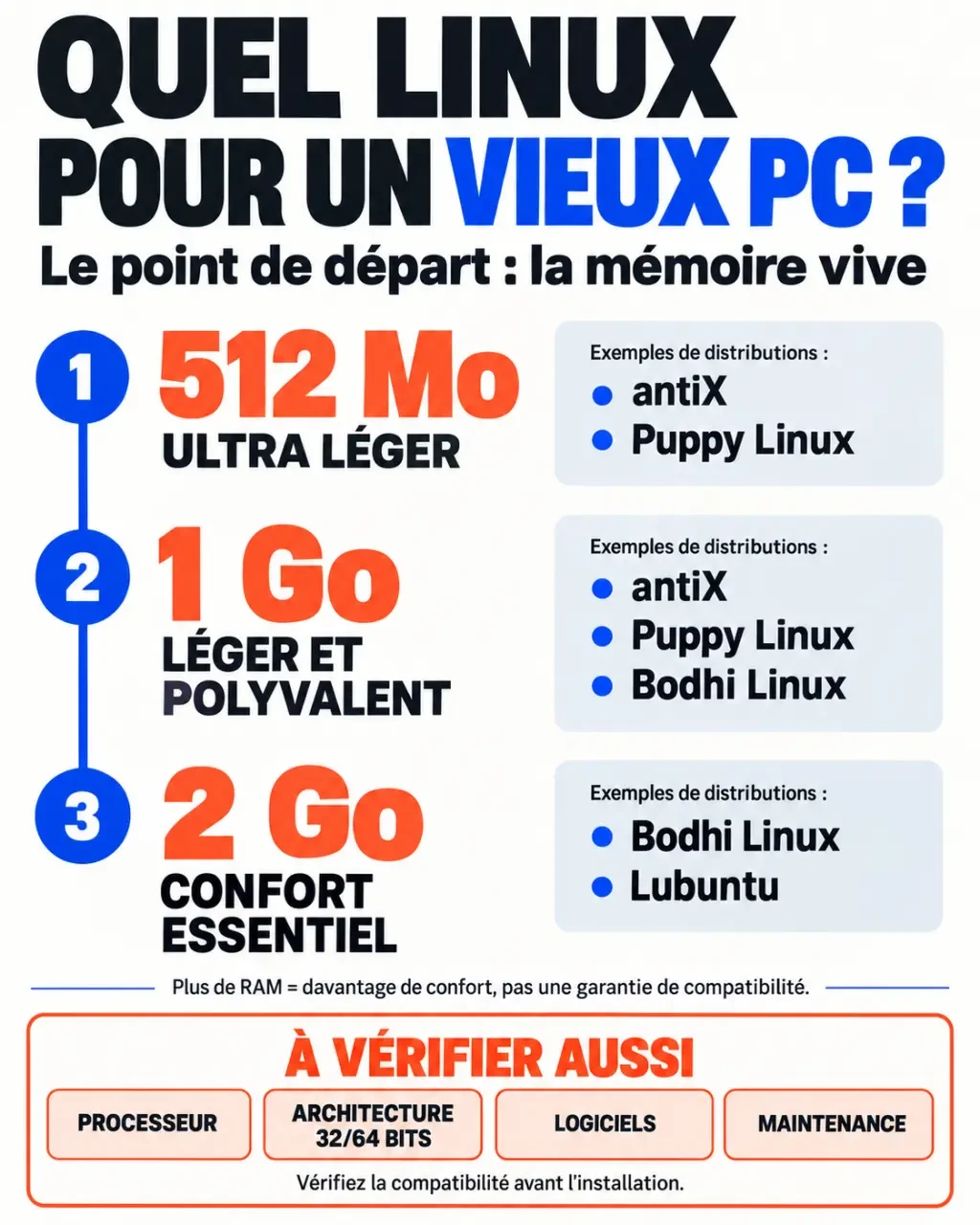
Les repères suivants servent à orienter les essais. Ils ne remplacent pas les exigences de la version choisie, qui évoluent avec les logiciels et le noyau Linux.
- 512 Mo de RAM : privilégiez antiX ou une variante de Puppy adaptée au matériel. Visez surtout les documents simples, les fichiers locaux et le dépannage.
- 1 Go de RAM : antiX et Puppy restent pertinents ; Bodhi Linux mérite un essai selon sa version et le processeur. La navigation demande de limiter les onglets.
- 2 Go de RAM : essayez Lubuntu pour un bureau accessible. Linux Lite ou Linux Mint Xfce peuvent aussi être évalués, en vérifiant leurs prérequis actuels.
- Au-delà : choisissez davantage selon l’ergonomie, les périphériques et les logiciels souhaités que selon la seule consommation au démarrage.
Sur une machine 32 bits, vérifiez explicitement l’existence d’une image encore entretenue. antiX et certaines variantes de Puppy proposent des options pour cette architecture, mais toutes les éditions ne ciblent pas les mêmes processeurs.
Comparer les distributions selon le confort recherché
Une distribution rassemble le noyau Linux, les outils système, les dépôts logiciels et une interface. Deux systèmes utilisant le même bureau peuvent donc différer par leur installation, leurs réglages et leur maintenance.
| Distribution | Base et interface | Atout principal | Point de vigilance |
|---|---|---|---|
| Lubuntu | Ubuntu, LXQt | Bureau léger et relativement complet | Les applications restent gourmandes |
| Linux Lite | Ubuntu LTS, Xfce | Transition accessible depuis Windows | Pas une solution ultra-minimale |
| Linux Mint Xfce | Ubuntu, Xfce | Outils graphiques et interface familière | Demande une marge de ressources |
| Ubuntu MATE | Ubuntu, MATE | Bureau traditionnel et configurable | À tester sur les petites configurations |
| antiX | Debian, notamment IceWM ou Fluxbox | Adapté aux ressources très limitées | Interface moins familière |
| Puppy Linux | Base variable selon la variante | Usage portable, fonctionnement possible en RAM | Organisation et sauvegarde particulières |
| Bodhi Linux | Ubuntu, Moksha | Bureau sobre et personnalisable | Applications à compléter selon les besoins |
| Tiny Core Linux | Système minimal indépendant | Construction d’un environnement sur mesure | Configuration exigeante pour un débutant |
Pour commencer après Windows
Lubuntu, Linux Lite et Linux Mint Xfce sont les premiers candidats à essayer si vous souhaitez retrouver un menu d’applications, une barre des tâches et des réglages graphiques. Linux Lite repose sur Ubuntu LTS et utilise Xfce. Lubuntu associe Ubuntu à LXQt. Le choix dépendra notamment de la lisibilité de l’interface et de la reconnaissance du matériel.
Pour une machine très limitée ou un système portable
antiX réduit les besoins de l’interface grâce à des gestionnaires de fenêtres légers. Puppy Linux peut démarrer depuis une clé USB, un CD ou une carte SD et fonctionner en RAM lorsque la mémoire le permet. Tiny Core va plus loin dans le dépouillement, avec les variantes Core, TinyCore et CorePlus : c’est surtout une option pour apprendre ou composer un système spécialisé, pas un remplacement immédiatement prêt à l’emploi.
Comprendre ce que la légèreté change réellement
Un environnement de bureau fournit fenêtres, menus, panneaux et outils de configuration. LXQt et Xfce recherchent un compromis entre sobriété et confort. MATE conserve une approche traditionnelle. Moksha, utilisé par Bodhi Linux, est issu d’Enlightenment. JWM, IceWM et Fluxbox sont des gestionnaires de fenêtres plus dépouillés, souvent intégrés à des ensembles légers.
Lubuntu est donc un candidat logique face à des bureaux plus chargés, mais affirmer qu’il sera toujours plus rapide que Xubuntu ou Linux Mint serait trompeur. La version, les services actifs, les pilotes et les applications ouvertes changent le résultat.
Le système constitue le socle de la machine, pas la totalité de sa charge. Pensez en « budget mémoire » : ce que le bureau économise laisse de la place au navigateur, au traitement de texte ou au lecteur vidéo. Choisir un système minuscule pour ouvrir ensuite plusieurs applications lourdes revient à alléger les fondations sans réduire ce qu’elles portent. Définissez d’abord votre séance type, puis vérifiez qu’elle tient confortablement dans les ressources disponibles.
JustGeek rapporte moins de 400 Mo de RAM au démarrage pour Lubuntu et moins de 350 Mo pour Puppy Linux. Ces chiffres illustrent une faible empreinte au repos, pas une consommation garantie en utilisation. Un navigateur avec des pages complexes peut rapidement devenir le premier consommateur de mémoire.
La swap et la zRAM peuvent atténuer certaines situations de manque de mémoire, mais elles ne remplacent pas une quantité suffisante de RAM. Un SSD peut améliorer les accès au stockage ; il ne corrige ni un processeur trop lent pour la vidéo, ni un manque de mémoire persistant.
Tester depuis une clé USB avant de toucher au disque
Le mode live permet d’essayer Linux sans lancer l’installation. C’est une étape essentielle pour vérifier le Wi-Fi, le son, l’affichage, le clavier français, la veille et les périphériques dont vous avez réellement besoin.
- Sauvegardez vos fichiers sur un autre support et vérifiez que vous pouvez les relire.
- Téléchargez l’ISO depuis le site officiel du projet. Vérifiez l’architecture, les prérequis et la somme de contrôle publiée lorsqu’elle est disponible.
- Créez le support amorçable avec un outil d’écriture d’images. Copier simplement le fichier ISO sur la clé ne suffit généralement pas ; l’écriture efface son contenu.
- Ouvrez le menu de démarrage du PC et sélectionnez la clé. Vérifiez les indications du projet concernant UEFI, BIOS ancien et Secure Boot.
- Reproduisez votre usage réel : ouvrez vos documents, quelques sites habituels et une vidéo avant de décider.
Un CD ou DVD reste envisageable si l’image tient sur le support et si le lecteur fonctionne. Le démarrage sur carte SD dépend aussi des capacités du PC. Les performances en live peuvent être limitées par le support : une clé lente ne reflète pas forcément la réactivité après installation sur disque.
Sans persistance configurée, les modifications d’une session live disparaissent généralement au redémarrage. Distinguez bien un support d’essai, un système portable persistant et une installation complète sur clé USB.
Installer un système que vous pourrez entretenir
Avant de valider l’installation, contrôlez la durée de support de l’édition retenue et l’activité du projet. Une ancienne image qui démarre sur votre ordinateur n’est pas nécessairement un choix sûr pour accéder à Internet. Les minima historiques spectaculaires ne décrivent pas le confort des versions et applications actuelles.
Lors du partitionnement, l’option d’effacement du disque supprime le système et les données présents. Pour conserver Windows, préparez le double démarrage avec soin et gardez les moyens de récupération nécessaires. En cas de doute sur les partitions, arrêtez-vous avant de confirmer les modifications.
Après installation, appliquez les mises à jour, vérifiez les pilotes et installez uniquement les logiciels utiles depuis les dépôts du système. Pour obtenir de l’aide, consultez la documentation de la distribution et indiquez sa version, le modèle du PC et le problème précis. Le bon choix reste celui qui combine fluidité, matériel reconnu et entretien compréhensible : un ordinateur réemployé doit rester utilisable au quotidien.