VideoMaker.me : du texte à la vidéo, avec des quotas et des modèles à vérifier

VideoMaker.me est un générateur vidéo IA en ligne qui propose de transformer un texte ou une image en séquence animée. Pour accéder au service, saisissez videomaker.me dans votre navigateur. Avant de lancer un essai ou de souscrire, vérifiez les fonctions proposées dans votre compte : les descriptions publiées divergent sur le moteur utilisé, l’accès gratuit et les quotas.
Du texte ou une image : choisir le bon point de départ
Le service s’adresse notamment aux créateurs de contenu, aux petites entreprises, aux enseignants et aux utilisateurs souhaitant illustrer une idée sans maîtriser un logiciel de montage. Son intérêt principal est de générer une scène à partir d’une consigne, plutôt que d’assembler uniquement des fichiers existants.
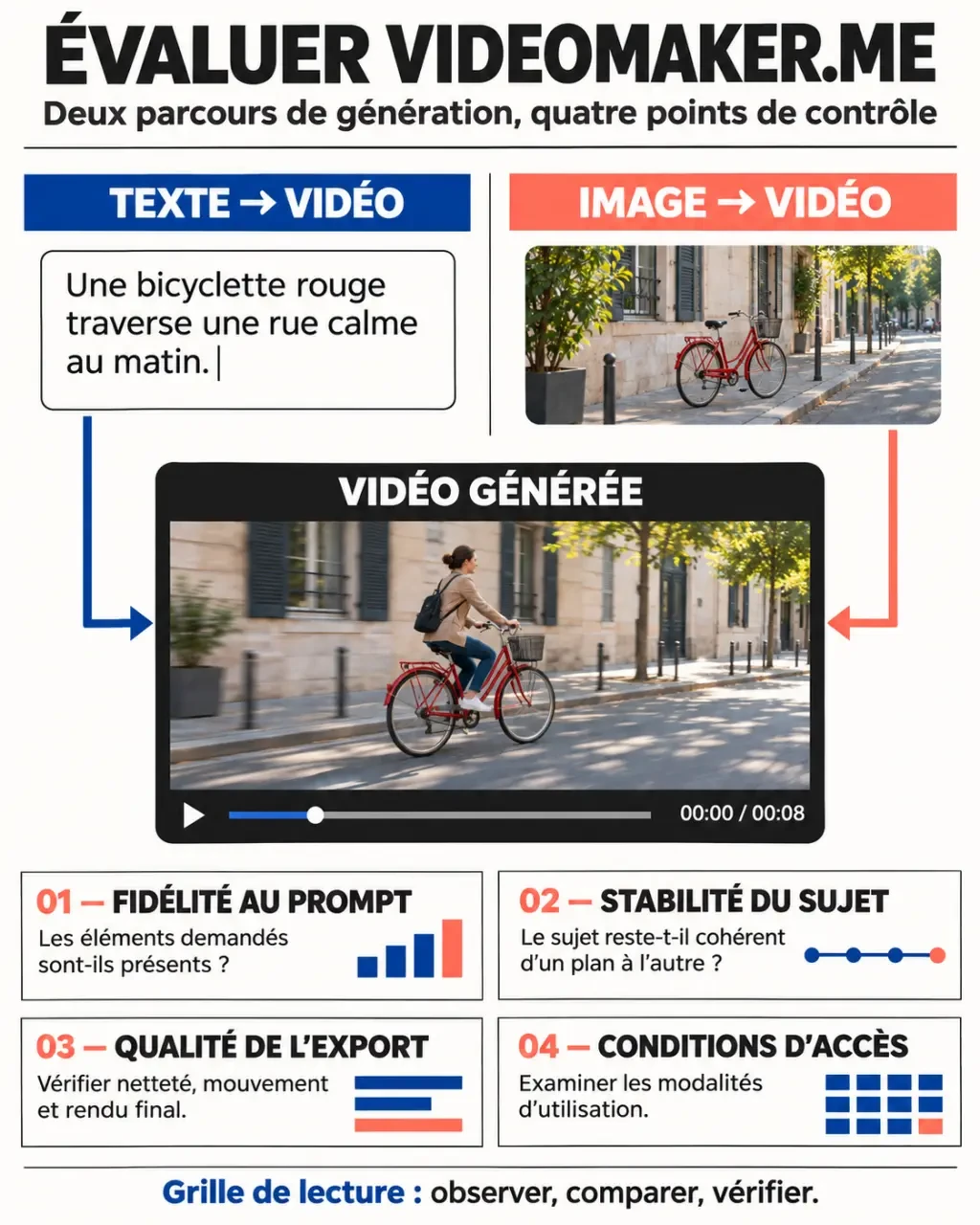
Le texte pour inventer une scène
Le mode texte-vers-vidéo utilise une description, un prompt ou un script comme point de départ. Il peut servir à préparer une illustration pédagogique, une ambiance pour les réseaux sociaux ou un concept publicitaire. Un billet de blog peut aussi fournir la matière d’un scénario, mais ne supposez pas que sa conversion produira automatiquement une vidéo structurée, avec titres et montage finalisés.
Pour un premier essai, privilégiez une action simple : un sujet identifiable, un décor et un mouvement. Une scène courte et précise sera plus facile à évaluer qu’une succession d’événements impliquant plusieurs personnages.
L’image pour conserver un repère visuel
Le mode image-vers-vidéo vise à ajouter du mouvement à un visuel importé. C’est une piste pour animer une illustration ou explorer une présentation de produit. L’image fournit une référence, sans garantir une conservation parfaite de chaque détail : vérifiez notamment les contours, les inscriptions et les éléments distinctifs d’une marque.
La page officielle annonce également plus de 60 effets, filtres ou styles. Ces options peuvent aider à obtenir une esthétique particulière, mais un effet séduisant ne remplace pas la fidélité au sujet, surtout pour une utilisation commerciale.
Préparer un premier essai qui permet vraiment de juger l’outil
Aucune expertise avancée en montage n’est annoncée comme nécessaire. En revanche, savoir formuler une consigne et examiner le résultat reste indispensable. Le parcours décrit par AITools comprend le choix du mode, la saisie du texte ou l’importation d’une image, puis la génération, la prévisualisation et l’export. Les commandes exactes sont à confirmer dans l’interface.
- Définissez un usage précis. Choisissez une scène destinée à une publication sociale, une démonstration ou une illustration de cours.
- Préparez votre entrée. Rédigez une description concise ou sélectionnez une image nette dont vous détenez les droits.
- Examinez les réglages accessibles. Une fiche tierce mentionne durée, rythme et orientation, sans confirmation équivalente dans la présentation officielle.
- Lancez une génération test. Contrôlez auparavant le nombre de crédits ou d’essais consommés, s’il est indiqué.
- Prévisualisez avant d’exporter. Inspectez le mouvement, la stabilité du sujet et, le cas échéant, la synchronisation sonore.
Exemple de prompt : « Une tasse en céramique posée sur une table en bois, éclairée par une fenêtre. La vapeur monte doucement. La caméra avance lentement, dans une ambiance calme et réaliste. » Cette formulation distingue le sujet, l’action, la lumière et le mouvement de caméra, sans multiplier les demandes contradictoires.
Prévoyez aussi une soupape créative : décidez avant l’essai quels éléments peuvent varier et lesquels doivent rester intacts. Pour une tasse de marque, la vapeur et l’arrière-plan peuvent changer, mais pas le logo ni la forme du produit. Cette marge de liberté évite d’épuiser des générations à corriger des détails secondaires, tout en vous donnant un critère clair pour rejeter une vidéo inutilisable.
Audio, Full HD et modèles IA : distinguer annonces et garanties
La page officielle met en avant Google Veo 3 et évoque une intégration à Flow. Elle cite aussi Imagen 4 et Gemini dans sa description de l’écosystème Flow. Ces mentions ne suffisent toutefois pas à établir que chaque modèle est sélectionnable, ni que toutes ses capacités sont incluses dans chaque offre.
À l’inverse, AITools et Easy With AI attribuent le service à Dream Machine de Luma AI. Ces descriptions ne concordent donc pas avec la présentation officielle. Avant un achat motivé par un moteur précis, recherchez son nom dans l’interface et les conditions de l’offre, plutôt que de vous fier uniquement à une fiche d’annuaire.
| Fonction annoncée | Point à contrôler pendant l’essai |
|---|---|
| Sortie Full HD | Résolution du fichier exporté et éventuelle restriction selon le forfait. |
| Audio natif, ambiance et effets sonores | Présence effective du son et cohérence avec l’action représentée. |
| Voix off et dialogue synchronisé aux lèvres | Langues proposées, intelligibilité et précision de la synchronisation labiale. |
| Génération rapide | Délai réel dans les conditions de votre essai. |
Easy With AI évoque une attente de quelques minutes, sans garantie de délai fixe. Les promesses de réalisme et de rapidité ne constituent pas, à elles seules, un test indépendant. Observez surtout la cohérence des mouvements, les déformations et la fidélité au prompt : une définition élevée ne corrige pas une scène incohérente.
Gratuité et tarifs : vérifier le coût avant de multiplier les essais
Un accès gratuit est mentionné dans plusieurs présentations, mais ses conditions ne concordent pas. Easy With AI rapporte 5 générations vidéo par mois en qualité standard. Considérez ce quota comme une indication à confirmer, et non comme un droit acquis lors de l’inscription.
La page comparative de Topview rapporte les offres suivantes pour VideoMaker.me. Les montants correspondent à des équivalents mensuels avec facturation annuelle selon ce comparateur ; leur validité actuelle doit être contrôlée sur le service.
| Offre rapportée | Équivalent mensuel | Quota rapporté |
|---|---|---|
| Basic | 7,9 $/mois | 50 générations/mois |
| Pro | 39,9 $/mois | 300 générations/mois |
| Ultra | 79,9 $/mois | 900 générations/mois |
Vérifiez le montant total débité, le renouvellement, l’annulation, l’expiration des crédits et le traitement des générations échouées. Contrôlez aussi la durée des clips, le filigrane éventuel et les restrictions d’export. Le critère utile n’est pas seulement le prix d’une génération, mais le coût d’une vidéo réellement exploitable, après les tentatives nécessaires.
VideoMaker.me ou Topview : comparer selon le résultat attendu
VideoMaker.me mérite un essai si votre priorité est de générer une scène depuis un texte ou d’animer une image. Pour une production marketing nécessitant scripts, avatars, déclinaisons et retouches, comparez également les outils qui couvrent davantage d’étapes de fabrication.
Topview met en avant, dans sa propre comparaison, la création depuis une URL, les bibliothèques publicitaires, les avatars, les voix et l’édition. Il revendique notamment la transformation de 1 heure de vidéo en 10 courtes vidéos, plus de 10 modèles, ainsi qu’un générateur audio couvrant 42 langues et plus de 100 accents. Ces capacités concernent Topview, pas VideoMaker.me, et cette comparaison reste commerciale.
Pour départager les services, soumettez-leur un objectif comparable et examinez le résultat exporté, les retouches nécessaires et le coût total. Avant tout usage professionnel, vérifiez enfin les droits commerciaux, la confidentialité des images importées et leur suppression. Commencez avec un média non sensible et une scène simple : ce test sera plus utile qu’un abonnement choisi sur la seule promesse d’un modèle IA.

- VideoMaker.me : du texte à la vidéo, avec des quotas et des modèles à vérifier - 11 novembre 2026
- ESET Online Scanner : un avis favorable pour vérifier un PC, pas pour le protéger en continu - 10 novembre 2026
- Faire une étude de marché avec ChatGPT : 5 étapes pour passer des hypothèses aux preuves - 8 novembre 2026