Photothèque : un logiciel gratuit pour classer ses photos, pas seulement les retoucher
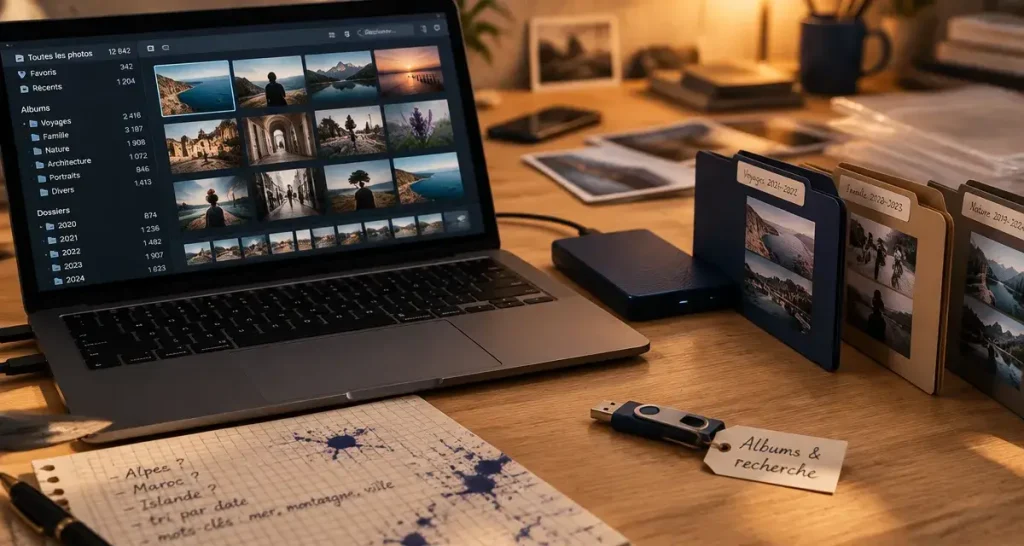
Pour organiser une photothèque gratuitement, digiKam convient aux collections volumineuses, les applications Photos de Microsoft et d’Apple simplifient les usages courants, et Google Photos privilégie l’accès depuis plusieurs appareils. Le bon choix dépend surtout de votre façon de retrouver une image : en parcourant des dossiers, en recherchant une personne ou en consultant des albums. Voici les différences utiles pour choisir sans multiplier les installations.
Choisir entre dossiers locaux, catalogue et cloud
Un logiciel de gestion de photos ne sert pas seulement à afficher des vignettes. Il permet de regrouper des images, de leur attribuer des mots-clés, de créer des albums et de retrouver une prise de vue sans ouvrir chaque fichier. À l’inverse, un outil de retouche comme GIMP intervient surtout sur l’image elle-même : il ne remplace pas nécessairement un gestionnaire de photothèque.
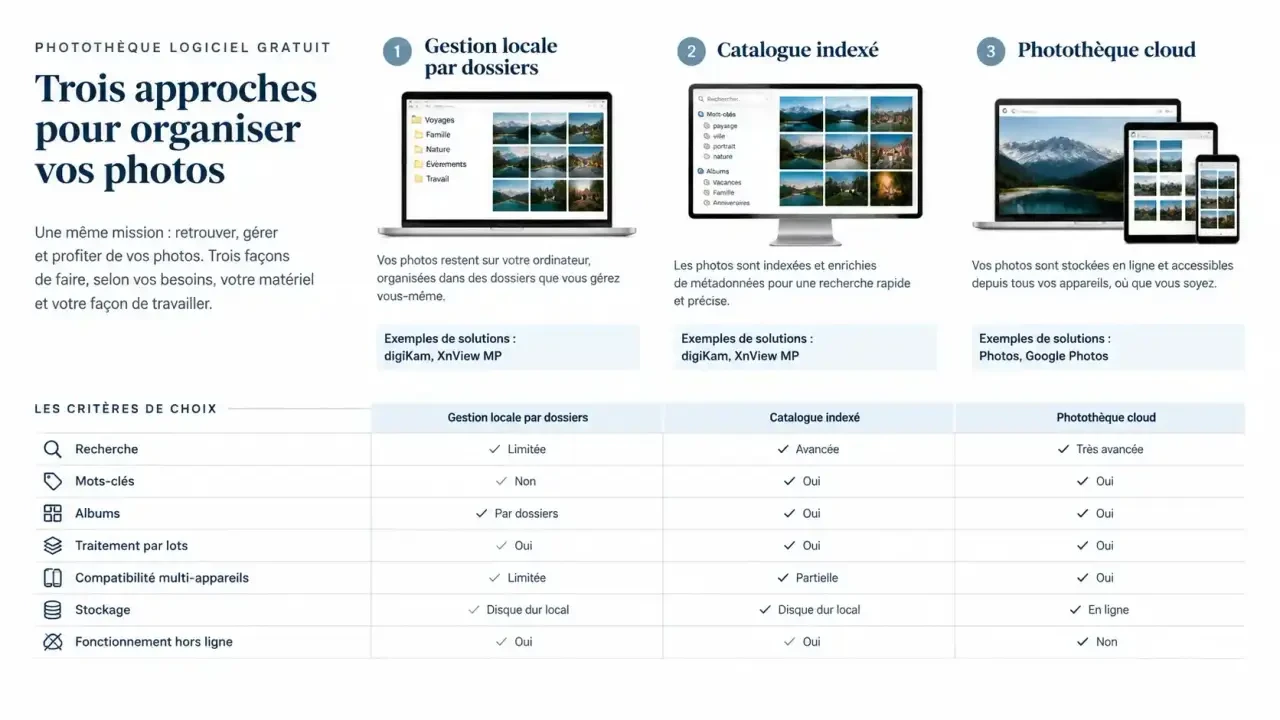
Trois approches coexistent. Un explorateur d’images parcourt vos dossiers existants. Un catalogue indexe les fichiers et mémorise des informations pour faciliter les recherches. Une photothèque cloud rend les images accessibles sur plusieurs appareils, à condition de les téléverser et de disposer de suffisamment d’espace.
- Vous souhaitez garder vos fichiers sur ordinateur : privilégiez un outil local, utilisable sans connexion.
- Vous recherchez surtout des personnes ou des événements : regardez les fonctions de reconnaissance faciale et de classement.
- Vous partagez régulièrement des albums depuis un téléphone : une solution cloud peut être plus pratique.
Un album n’est pas toujours un dossier supplémentaire sur le disque : il peut simplement rassembler virtuellement des photos. Cette distinction évite de dupliquer inutilement les mêmes fichiers pour chaque événement.
Les logiciels gratuits à comparer selon votre usage
Ce tableau distingue les gestionnaires locaux des services connectés. La gratuité peut dépendre de l’usage personnel ou de la capacité de stockage ; vérifiez les conditions de la version téléchargée, notamment pour une utilisation professionnelle.
| Solution | Compatibilité | Point fort | Limite à anticiper |
|---|---|---|---|
| digiKam | Windows, macOS, Linux | Catalogue, mots-clés, visages, recherche de similitudes | Prise en main plus exigeante |
| XnView MP | Windows, macOS, Linux | Navigation, métadonnées, conversion par lots | Gratuité soumise aux conditions d’utilisation |
| FastStone Image Viewer | Windows | Visualisation rapide et opérations par lots | Moins adapté à un catalogue documentaire complexe |
| Photos Microsoft | Windows | Consultation et corrections courantes | Classement avancé plus limité |
| Photos Apple | macOS, iPhone, iPad | Albums et intégration à l’écosystème Apple | Stockage iCloud gratuit limité |
| Google Photos | Web, Android, iOS | Recherche et partage entre appareils | Quota cloud partagé avec d’autres services Google |
digiKam, XnView MP et FastStone pour travailler en local
digiKam est un choix solide pour une collection qui demande un véritable catalogage. Il associe albums, étiquettes, notes, métadonnées et reconnaissance faciale. Ses fonctions de recherche de doublons et d’images similaires aident à examiner les séries répétitives. Il demande toutefois de comprendre son fonctionnement avant de lui confier toute une archive.
XnView MP convient davantage à ceux qui veulent parcourir leurs dossiers, consulter différents formats et renommer, redimensionner ou convertir des images par lots. FastStone Image Viewer répond bien à un besoin de visualisation et de sélection sous Windows, avec des corrections courantes. Pour ces deux outils, ne confondez pas gratuité personnelle et autorisation d’usage en entreprise.
Photos et Google Photos pour réduire les manipulations
Les applications Photos de Microsoft et d’Apple sont des points de départ naturels si vous souhaitez consulter vos images et constituer des albums sans apprendre un logiciel spécialisé. Photos Apple propose aussi une organisation par personnes et lieux. Dans les deux environnements, les fonctions connectées dépendent des services associés et de leur configuration.
Google Photos privilégie la recherche, la sauvegarde en ligne et le partage. La recherche par personnes dépend notamment de la disponibilité du regroupement des visages. Le compte Google comprend 15 Go gratuits partagés entre Google Photos, Google Drive et Gmail : ce n’est donc pas un espace réservé aux photos, ni un stockage illimité.
Les fonctions qui font réellement gagner du temps
Retrouver une image avec des informations fiables
La recherche par date repose généralement sur les métadonnées enregistrées par l’appareil. Une date incorrecte peut donc placer une photo au mauvais endroit. La recherche par lieu suppose des coordonnées géographiques ou un classement manuel. Quant aux visages, les suggestions automatiques doivent être vérifiées : elles facilitent le tri sans garantir une identification parfaite.
Les mots-clés restent utiles, même avec la reconnaissance automatique. Une étiquette comme « travaux », « justificatifs » ou « à imprimer » exprime une intention que le contenu visuel ne suffit pas à reconnaître. Pour changer de logiciel plus facilement, vérifiez si ces informations peuvent être enregistrées dans les métadonnées ou dans des fichiers annexes XMP, plutôt que seulement dans le catalogue.
Trier et exporter sans toucher inutilement aux originaux
Le traitement par lots évite de répéter les mêmes opérations : renommer une série, réduire des images pour un envoi ou convertir un format. Travaillez sur des copies pour les exports et conservez les originaux. Pour les fichiers RAW, testez quelques images de votre appareil : afficher une prévisualisation ne signifie pas disposer d’un développement RAW complet.
Prenez aussi le pouls de votre collection : arrive-t-elle par petites séries quotidiennes depuis un téléphone, ou par arrivages massifs après un voyage ? Dans le premier cas, une boîte d’arrivée à vider régulièrement suffit souvent. Dans le second, une sélection par session, avec notes et filtres, sera plus efficace. Le meilleur classement épouse ce rythme d’entrée plutôt que d’imposer une arborescence difficile à entretenir.
Installer et tester sans désorganiser sa photothèque
Ne commencez pas par importer l’ensemble de vos archives. Un essai sur un dossier représentatif permet de vérifier la rapidité des vignettes, le confort de recherche et la compatibilité des fichiers, sans engager toute votre organisation.
- Copiez un petit ensemble varié : photos de téléphone, images d’appareil photo, vidéos et RAW si vous en utilisez.
- Reproduisez vos gestes habituels : retrouver un événement, identifier une personne, ajouter un mot-clé et créer un album.
- Testez la sortie : exportez quelques images et vérifiez leur qualité, leur nom et leurs métadonnées.
- Contrôlez les suppressions : déterminez si retirer une image d’un album efface aussi le fichier ou sa copie synchronisée.
- Sauvegardez avant le classement définitif : conservez une copie indépendante des originaux et, si nécessaire, du catalogue.
La synchronisation n’est pas une sauvegarde indépendante. Selon le service et les réglages, une suppression peut se répercuter sur plusieurs appareils. Gardez une copie séparée et vérifiez que vous savez la restaurer avant de supprimer des doublons en masse.
Pour débuter, essayez d’abord l’application déjà présente sur votre ordinateur. Si ses limites deviennent gênantes, passez à digiKam pour le catalogage, à XnView MP pour la navigation et les lots, ou à Google Photos pour le partage connecté. Le bon logiciel gratuit est celui qui vous permet de retrouver vos images tout en conservant la maîtrise de vos fichiers.

Partager cet article
Articles qui pourraient vous intéresser :
 Moteur de recherche sans restriction : moins de suivi ne veut pas dire zéro filtre
 Comparatif outils SEO : une suite payante ou des outils gratuits pour votre site ?
 Logiciel de gestion documentaire : comparez les outils sur vos documents, pas sur leurs promesses
 Upscaler image gratuit : agrandir en 2× sans inventer les détails