Upscaler image gratuit : agrandir en 2× sans inventer les détails
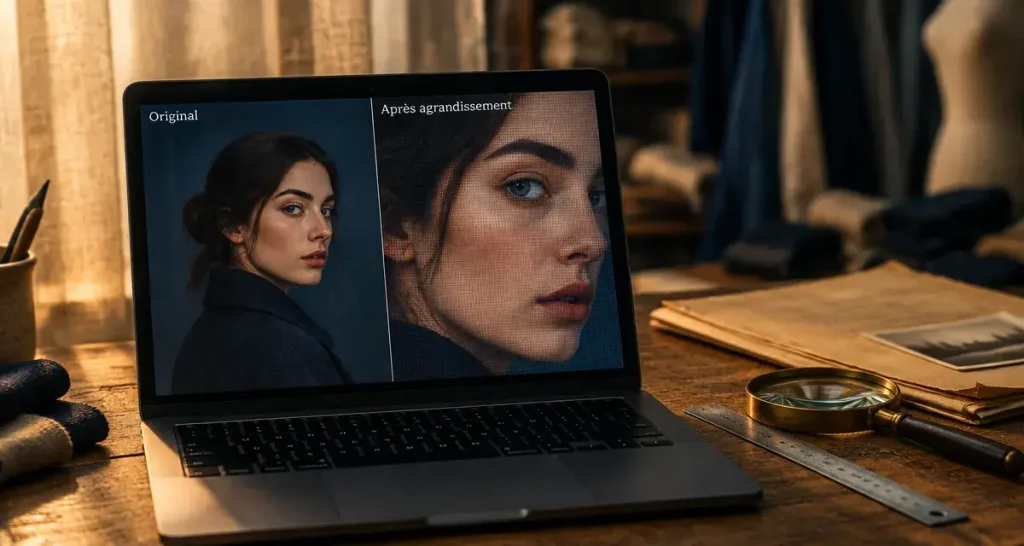
Pour agrandir une photo gratuitement dans votre navigateur, vous pouvez essayer Upscale.media, Aiseesoft Image Upscaler, Canva ou ImageUpscaler.com. Importez le fichier original, commencez par un agrandissement modéré, puis vérifiez le résultat avant de le télécharger. Le point décisif n’est pas seulement la netteté affichée : c’est aussi l’accès au fichier final, sans paiement imprévu ni filigrane gênant.
Quel outil essayer selon votre image et votre usage ?
Un upscaler d’image gratuit augmente la définition d’un fichier grâce à l’intelligence artificielle. Les services en ligne évitent l’installation, mais leurs fonctions et leurs conditions d’accès peuvent évoluer. Ne confondez pas essai gratuit, aperçu gratuit et téléchargement gratuit en pleine résolution.
Testez vos connaissances sur l’agrandissement d’image
Répondez aux six questions, puis validez pour découvrir votre score et les explications.
| Outil | Intérêt pour votre besoin | Point à vérifier avant utilisation |
|---|---|---|
| Upscale.media | Agrandissement photo avec une présentation centrée sur la simplicité et la haute résolution. | Quota gratuit, dimensions réellement exportables et accès à la 4K annoncée. |
| Aiseesoft Image Upscaler | Amélioration des zones floues et des visages mise en avant par l’éditeur. | Facteurs d’agrandissement accessibles gratuitement et conditions de téléchargement. |
| Canva | Parcours pertinent si l’image doit ensuite intégrer une publication ou une composition graphique. | Accès à la fonction choisie, compte nécessaire et éventuelles restrictions de l’offre. |
| ImageUpscaler.com | Service d’agrandissement intégré à une suite d’outils de retouche. | Limites propres à l’upscaler, formats acceptés et crédits éventuels. |
Pour une photo isolée, commencez par un service spécialisé. Si vous travaillez déjà dans Canva, son environnement peut éviter des manipulations supplémentaires. Pour un portrait ancien, testez les fonctions d’amélioration du visage avec prudence : un rendu flatteur n’est pas nécessairement fidèle.
Il n’existe pas de gagnant universel. Comparez deux outils avec le même fichier et les mêmes dimensions de sortie. Une image plus grande paraît parfois plus impressionnante sans contenir de détails plus crédibles.
Agrandir une image en trois étapes, sans dégrader le fichier de départ
1. Importer le meilleur original disponible
Utilisez la photo issue de l’appareil, du scanner ou de votre sauvegarde plutôt qu’une capture d’écran ou une copie récupérée sur une messagerie. Chaque compression peut supprimer des informations. Vérifiez les formats acceptés par le service : JPEG, PNG et WebP ne sont pas systématiquement pris en charge dans les mêmes conditions.
Si le JPEG présente des blocs ou des contours parasites, un débruitage léger peut aider. Upscale.media conseille notamment de combiner agrandissement et débruitage pour les fichiers fortement compressés. Évitez toutefois un lissage excessif, qui efface aussi les cheveux, les tissus ou le grain du papier.
2. Choisir un facteur raisonnable
Commencez par 2× lorsque cette option est proposée, puis augmentez seulement si votre destination l’exige. Le facteur s’applique généralement à la largeur et à la hauteur : vérifiez les dimensions finales affichées. Un agrandissement plus fort demande à l’IA de compléter davantage d’informations manquantes et peut accentuer les défauts.
Conservez les proportions originales pour éviter les visages étirés. Si une option de restauration ou de netteté est disponible, testez-la séparément : vous identifierez ainsi le réglage qui améliore réellement l’image.
3. Comparer puis télécharger le résultat
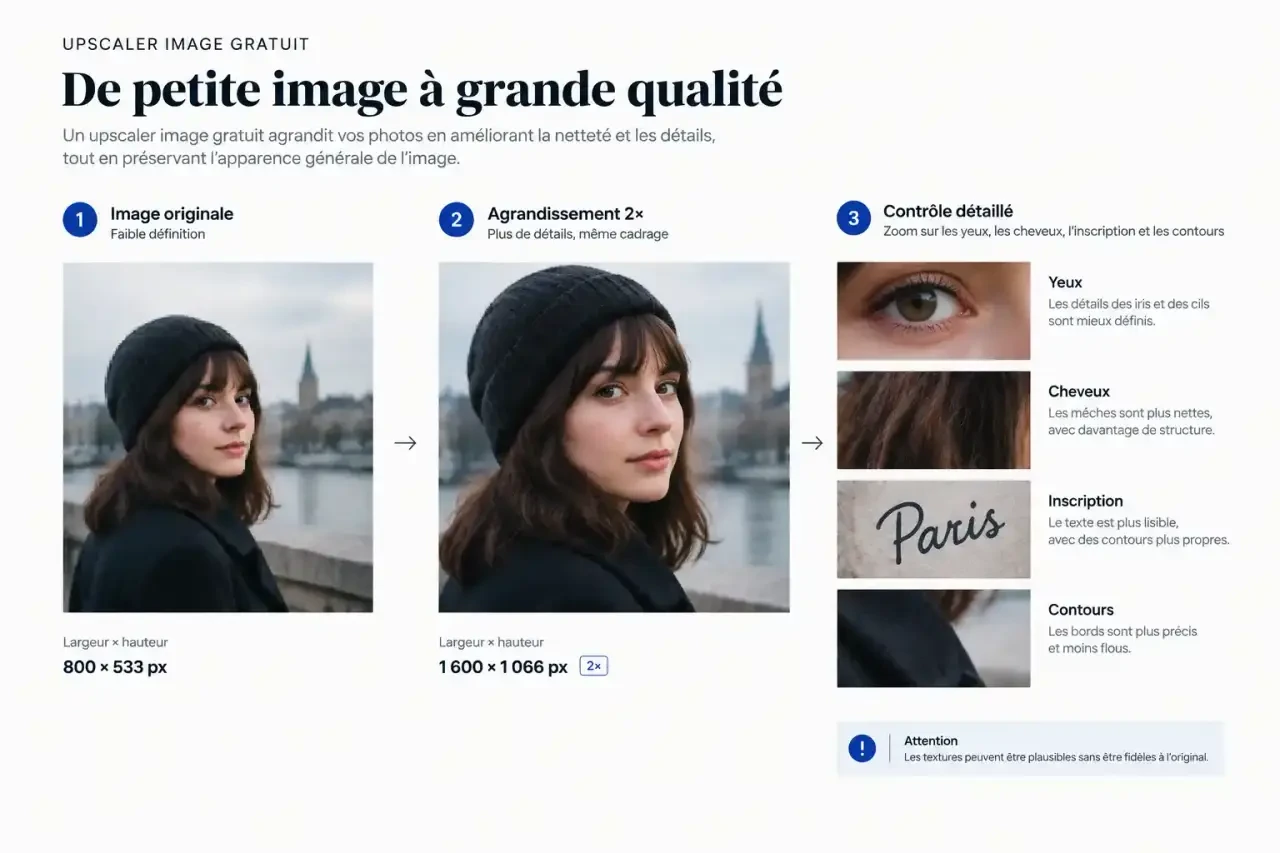
Examinez l’avant et l’après à taille d’affichage comparable, puis zoomez sur les zones délicates. Regardez les yeux, les cheveux, les inscriptions, les contours et les motifs répétitifs. Téléchargez ensuite le fichier et ouvrez-le hors du site pour contrôler ses dimensions, son format et l’absence de filigrane.
Gardez toujours l’original à côté de la version agrandie. Évitez de réimporter plusieurs fois un résultat déjà traité : les détails artificiels risquent d’être renforcés à chaque passage.
Ce que l’IA améliore vraiment, et ce qu’elle ne retrouve pas
Un redimensionnement classique calcule des pixels intermédiaires à partir des pixels existants : c’est l’interpolation. Il augmente les dimensions, mais ne restaure pas les détails absents. La super-résolution utilise plutôt des régularités apprises pour produire des contours et des textures plausibles.
Upscale.media et Aiseesoft décrivent des technologies entraînées sur des millions d’images. Cet apprentissage permet de proposer une apparence cohérente pour une brique, une chevelure ou une surface textile. Il ne garantit pas de retrouver l’information exacte de la scène photographiée.
Le fossé entre une image agréable et une image fiable apparaît surtout dans les petits détails porteurs de sens. Une couture inventée change la perception d’un vêtement ; une lettre reconstruite peut modifier un nom sur une archive. Avant de valider, distinguez les zones décoratives des zones qui transmettent une information. Acceptez éventuellement une texture embellie, mais exigez une vérification indépendante pour un texte, une référence produit ou un signe distinctif.
Une photo légèrement floue peut gagner en lisibilité. En revanche, un bougé important, une zone surexposée ou un visage minuscule restent problématiques. Des yeux trop brillants, une peau cireuse et des contours entourés d’un halo signalent souvent un traitement trop poussé. Réduisez alors l’intensité ou essayez un autre outil.
Adapter la résolution au support plutôt que viser systématiquement la 4K
Upscale.media évoque une sortie jusqu’en 4K, mais cette indication ne suffit pas à définir votre besoin. Vérifiez les dimensions exactes en pixels et les restrictions de l’offre gratuite. Une grande image inutilement lourde peut ralentir une page web sans améliorer son rendu à l’écran.
- Site web et réseaux sociaux : partez des dimensions d’affichage ou des recommandations de la plateforme, puis exportez avec une compression adaptée.
- Boutique en ligne : surveillez la fidélité des matières, des couleurs, des coutures et des inscriptions. L’IA ne doit pas modifier les caractéristiques du produit.
- Photo de famille : privilégiez la ressemblance plutôt qu’une netteté spectaculaire, notamment autour des yeux et de la bouche.
- Logo ou capture contenant du texte : recherchez d’abord le fichier vectoriel ou une nouvelle capture en meilleure définition. L’upscaling peut déformer les caractères.
Pour l’impression, les pixels disponibles doivent être mis en relation avec la taille du tirage. Modifier uniquement la valeur DPI/PPI dans les propriétés ne crée aucun détail supplémentaire. Demandez les exigences de l’imprimeur et contrôlez une portion à taille réelle avant de lancer une affiche ou un grand tirage.
Enfin, choisissez l’export selon le contenu : JPEG convient souvent aux photographies, tandis que PNG peut être utile pour préserver des contours nets ou une transparence si le service la conserve. Convertir un JPEG abîmé en PNG ne répare toutefois pas sa compression initiale.
Vérifier le vrai coût du gratuit et la confidentialité
Avant d’envoyer une série de fichiers, faites un essai complet avec une image non sensible. Certaines restrictions n’apparaissent qu’au téléchargement. Une prévisualisation convaincante ne prouve donc pas que vous pourrez récupérer gratuitement le résultat souhaité.
- Contrôlez le nombre d’images ou de crédits autorisés.
- Vérifiez la taille maximale du fichier et les dimensions de sortie.
- Repérez l’éventuelle obligation de créer un compte.
- Assurez-vous que l’export utile est accessible sans filigrane.
- Lisez les conditions d’utilisation pour un usage professionnel.
La confidentialité mérite la même attention. Consultez les règles de conservation, de suppression et d’utilisation des images, notamment pour l’entraînement des modèles. Ne présumez pas qu’un fichier disparaît dès que vous fermez l’onglet. Pour une photographie intime, un document d’identité ou un visuel client confidentiel, privilégiez un traitement local dont vous maîtrisez le fonctionnement.
Le bon choix est celui qui fournit un fichier exploitable, fidèle et adapté à votre support. Commencez petit, comparez les détails importants et ne passez à un agrandissement supérieur que si le résultat le justifie.

Partager cet article
Articles qui pourraient vous intéresser :
 Comparatif outils SEO : une suite payante ou des outils gratuits pour votre site ?
 Lecteur de flux RSS en ligne : centraliser sa veille sans crouler sous les articles
 Quelle distribution Linux légère choisir avec 512 Mo, 1 Go ou 2 Go de RAM ?
 Framasoft et le logiciel libre : des alternatives à Google Forms, Doodle et YouTube