Dezgo : passer d’un prompt vague à une image exploitable
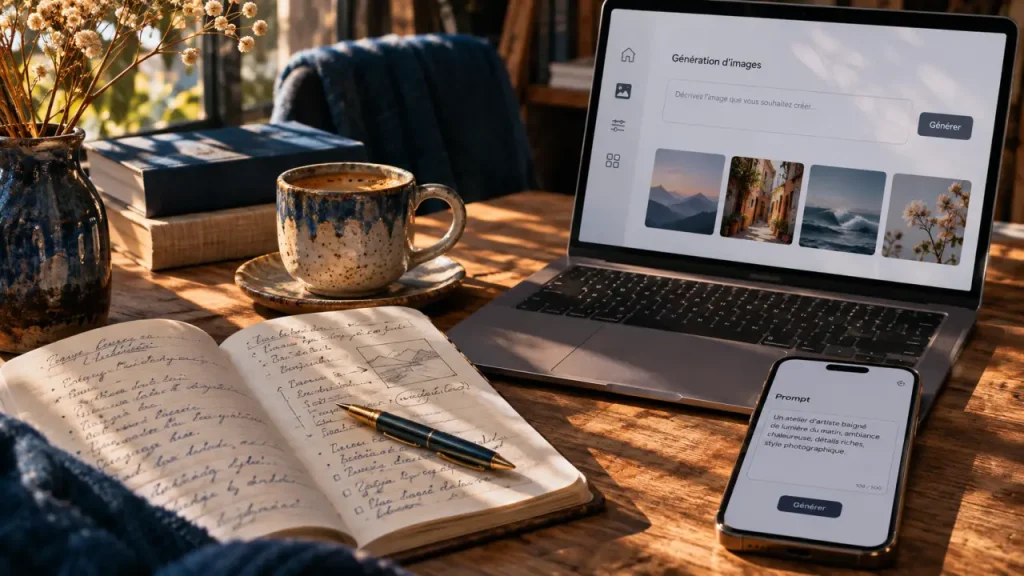
Dezgo est une plateforme d’intelligence artificielle qui permet de créer des images à partir de texte, de transformer des visuels existants et de générer des vidéos. Accessible depuis un navigateur, elle rassemble plusieurs modèles et outils d’édition. Pour obtenir un résultat utile, l’essentiel est de choisir le bon module, de décrire précisément son intention et de distinguer les possibilités gratuites des fonctions payantes.
Choisir le bon outil avant de lancer une génération
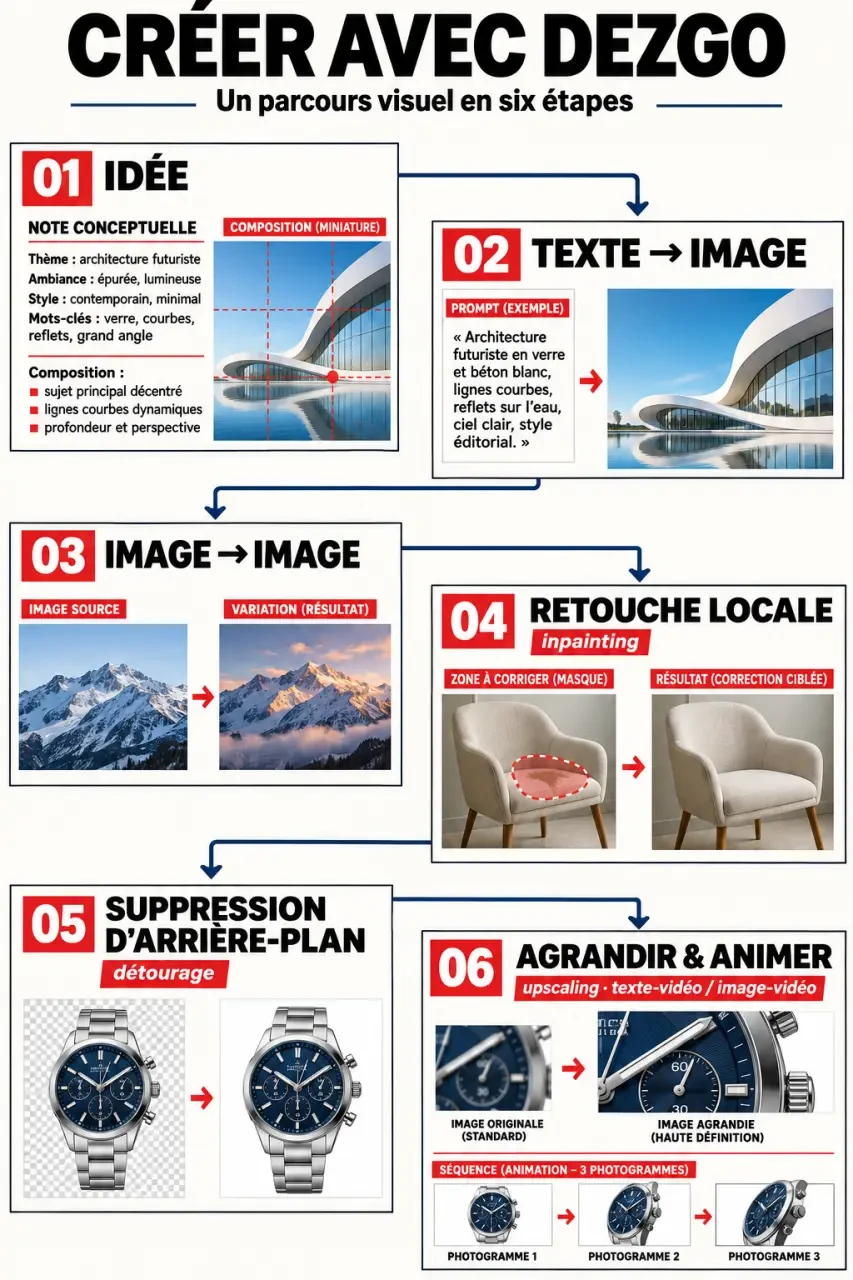
Dezgo ne se limite pas à une zone de saisie qui transforme des mots en illustration. La plateforme propose plusieurs parcours selon votre point de départ : une idée, une photographie, une image à retoucher ou une scène à animer. Choisissez d’abord l’opération à réaliser, puis le modèle. Cette distinction évite de recréer entièrement un visuel lorsqu’une correction locale suffirait.
| Votre besoin | Module adapté | Usage concret |
|---|---|---|
| Créer sans image de départ | Text-to-Image | Imaginer une illustration ou une ambiance publicitaire |
| Transformer un visuel existant | Image-to-Image | Explorer un autre style ou une nouvelle interprétation |
| Modifier une partie de l’image | Inpainting ou édition par texte | Corriger un élément sans repartir de zéro |
| Isoler un sujet | Suppression d’arrière-plan | Préparer un détourage pour une composition |
| Agrandir un visuel | Upscaling | Augmenter ses dimensions avant une mise en page |
| Créer une séquence animée | Text-to-Video ou Image-to-Video | Explorer un mouvement ou animer une image |
L’upscaling ne remplace pas une bonne image initiale : agrandir un visage déformé ne garantit pas de le réparer. De même, la suppression d’arrière-plan demande une vérification des contours, notamment autour des cheveux, des objets transparents ou des détails fins.
Créer une première image avec un prompt précis
Pour débuter, ouvrez le module de génération texte-image de Dezgo. Choisissez un modèle parmi ceux proposés, rédigez votre description et réglez le format si cette option est disponible. Lancez ensuite une première génération pour vérifier la composition avant de multiplier les variantes.
Décrire une scène plutôt qu’une impression
Un prompt comme « belle image de café » laisse presque toutes les décisions au générateur. Une description structurée précise le sujet, son environnement, le cadrage, la lumière et le style. Ces indications réduisent l’ambiguïté sans nécessiter une longue accumulation d’adjectifs.
Exemple : « Photographie éditoriale d’une tasse de café en céramique sur une table en bois clair, lumière latérale du matin, arrière-plan sobre, cadrage horizontal, espace libre à gauche pour ajouter un titre. »
La mention d’un espace libre répond ici à un besoin de mise en page. Pour un visuel marketing, mieux vaut généralement ajouter ensuite le slogan dans un outil graphique : vous gardez ainsi la maîtrise de l’orthographe, de la typographie et de la lisibilité.
Corriger une variable à la fois
Si le résultat ne convient pas, identifiez le défaut principal : sujet trop petit, décor encombré, lumière trop dure ou style inadapté. Modifiez seulement l’instruction concernée. Lorsque le module propose un prompt négatif, utilisez-le pour préciser les éléments indésirables, sans supposer qu’il sera respecté parfaitement.
- Validez d’abord le sujet et la composition générale.
- Ajustez ensuite le style, les couleurs et l’éclairage.
- Corrigez localement les défauts lorsque l’outil le permet.
- Agrandissez seulement la version retenue.
Le prompt sert de pont entre votre intention et la future maquette. Avant de l’écrire, imaginez la destination du visuel : où passera le regard, quelle zone recevra du texte, quel détail doit rester visible après recadrage ? Décrire ces contraintes transforme la génération en préparation éditoriale, plutôt qu’en simple recherche d’une jolie image.
Modèles d’image et de vidéo : choisir selon le résultat attendu
Dezgo donne accès à différentes familles de modèles, notamment Stable Diffusion, XL Lightning, Flux et Nano Banana. Le catalogue et les variantes peuvent évoluer. Le modèle détermine une partie du rendu, mais aussi les réglages et les possibilités de chaque module. Un même prompt ne produira donc pas une image identique d’un modèle à l’autre.
Comparer les modèles sur votre propre sujet
Pour choisir, soumettez une description identique à plusieurs modèles accessibles. Comparez le respect des consignes, la composition, les textures et les détails sensibles. Une illustration décorative ne pose pas les mêmes exigences qu’un produit dont la forme doit rester fidèle à une photographie.
Les noms de variantes comme Flux 2, Flux 2 Pro ou Flux 1 ne suffisent pas, seuls, à déterminer le meilleur choix pour votre projet. Vérifiez leurs conditions d’accès et observez les résultats. Conservez le prompt et les réglages utiles afin de pouvoir reprendre votre travail sans repartir à l’aveugle.
Aborder la vidéo comme un travail de mouvement
Les outils vidéo couvrent la création depuis une description et l’animation d’une image. Le catalogue peut proposer différentes versions de modèles, notamment WAN, Kling, Sora, Seedance ou Veo. Leur disponibilité et leurs modalités d’utilisation sont à vérifier dans l’interface ; certaines fonctions peuvent être expérimentales.
Pour un premier essai, privilégiez une scène simple : un sujet identifiable, un mouvement clair et une caméra peu mobile. Demander simultanément plusieurs actions, un changement de décor et une transformation complexe rend le résultat plus difficile à contrôler. Vérifiez aussi la cohérence de toute la séquence, pas uniquement celle de la première image.
Gratuité, compte et API : vérifier les conditions d’accès
Dezgo propose un accès gratuit à certaines fonctions, avec des possibilités payantes pour des usages ou modèles supplémentaires. Gratuit ne signifie pas que tous les outils sont accessibles sans restriction. Avant une série de créations, consultez les conditions affichées pour le module choisi : éventuels crédits, limites, priorité de traitement et paramètres disponibles.
Les exigences de connexion peuvent varier selon le parcours. Pour un simple essai, vérifiez directement ce que l’interface autorise sans compte. Pour un usage régulier ou payant, consultez les options de gestion du compte et les modalités de facturation. Aucun budget fiable ne peut être établi sans connaître le modèle, le volume et les fonctions utilisés.
Intégrer Dezgo dans un outil métier
L’API permet d’intégrer la génération dans une application ou un processus automatisé. Commencez par sa documentation pour vérifier l’authentification, les paramètres acceptés, la tarification et les limites de requêtes. Testez un petit volume avant d’automatiser une production plus importante.
Une intégration doit également prévoir les erreurs, les délais de génération et le suivi des dépenses. Gardez les identifiants d’API côté serveur, hors du code visible par les visiteurs. Enfin, contrôlez les résultats avant publication : automatiser la création ne dispense pas d’une validation éditoriale.
Dezgo face aux alternatives : juger l’utilité, pas seulement l’effet visuel
L’intérêt de Dezgo réside dans le regroupement de plusieurs modèles et opérations de création. Un illustrateur peut y explorer des directions visuelles ; une équipe marketing, préparer des pistes de campagne ; un enseignant, produire une illustration pédagogique à vérifier. Pour un commerçant, transformer une photographie produit exige davantage de prudence : l’image finale ne doit pas déformer les caractéristiques de l’article vendu.
Face à Midjourney, Adobe Firefly ou une installation locale de Stable Diffusion, comparez surtout votre parcours réel : facilité de retouche, fidélité au brief, confidentialité, coût des essais et cohérence entre plusieurs créations. Sans test comparable, attribuer une supériorité générale à un service serait peu utile.
Les avis d’utilisateurs peuvent éclairer l’ergonomie, mais ne remplacent pas un essai sur votre besoin. Évaluez le nombre de corrections nécessaires avant d’obtenir un visuel exploitable, plutôt que la seule réussite spectaculaire d’une démonstration.
Enfin, vérifiez les conditions d’utilisation et la licence applicable au modèle avant une exploitation commerciale. Évitez d’envoyer des documents confidentiels ou des portraits sans autorisation adaptée, et consultez la politique de confidentialité pour comprendre le traitement des fichiers. Le bon résultat est une image utilisable, vérifiée et adaptée à sa destination, pas seulement une image séduisante à l’écran.

- Dezgo : passer d’un prompt vague à une image exploitable - 12 novembre 2026
- VideoMaker.me : du texte à la vidéo, avec des quotas et des modèles à vérifier - 11 novembre 2026
- ESET Online Scanner : un avis favorable pour vérifier un PC, pas pour le protéger en continu - 10 novembre 2026
Partager cet article
Articles qui pourraient vous intéresser :
 Télécharger Linux Mint 64 bits en français : l’ISO officielle, l’édition adaptée et le contrôle à ne pas sauter
 Faire une étude de marché avec ChatGPT : 5 étapes pour passer des hypothèses aux preuves
 Barre de défilement qui bouge toute seule sous Linux Mint : isoler la cause avant de modifier le système