Quel logiciel comme CapCut gratuit choisir ? Mobile, ordinateur et export sans filigrane
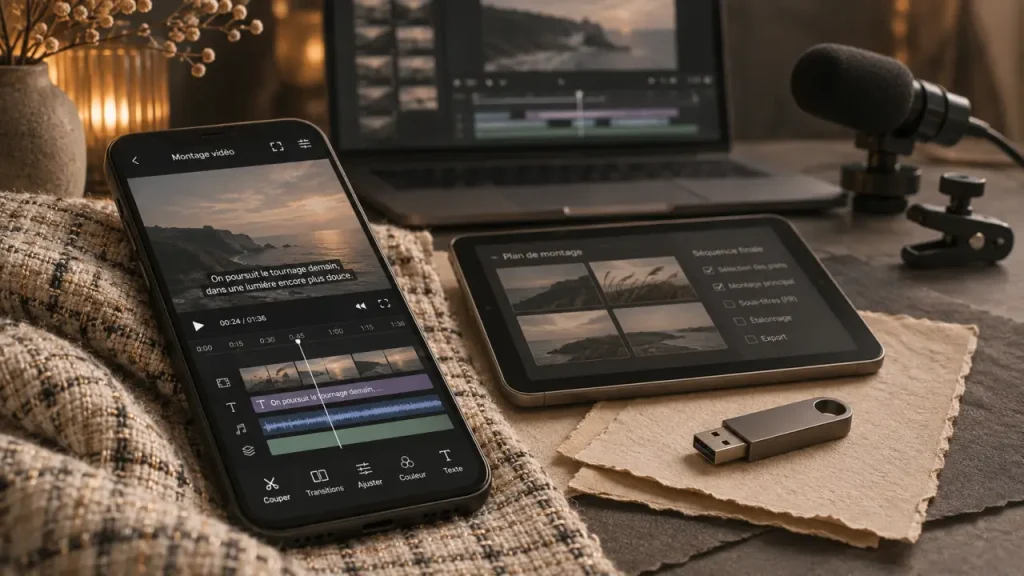
VN Video Editor est une option à privilégier pour retrouver un montage proche de CapCut sur mobile. Sur ordinateur, Clipchamp convient aux montages simples, iMovie aux utilisateurs Apple et DaVinci Resolve aux projets plus exigeants. Le bon choix dépend toutefois moins du nombre d’effets que de trois critères : votre appareil, les fonctions réellement gratuites et les conditions d’export sans filigrane.
Pour des Reels, des TikTok ou des YouTube Shorts, inutile de choisir automatiquement le logiciel le plus puissant. Un outil qui permet de couper, sous-titrer et publier facilement sera souvent plus utile qu’une interface professionnelle difficile à apprivoiser.
Comparer les alternatives sur ce qui reste gratuit à l’export
Un téléchargement gratuit ne garantit pas une vidéo exploitable gratuitement. Certains éditeurs réservent des effets, des ressources ou des résolutions à leur formule payante. D’autres proposent seulement un essai temporaire. Le véritable critère est de pouvoir terminer votre montage et récupérer le fichier sans paiement imposé.
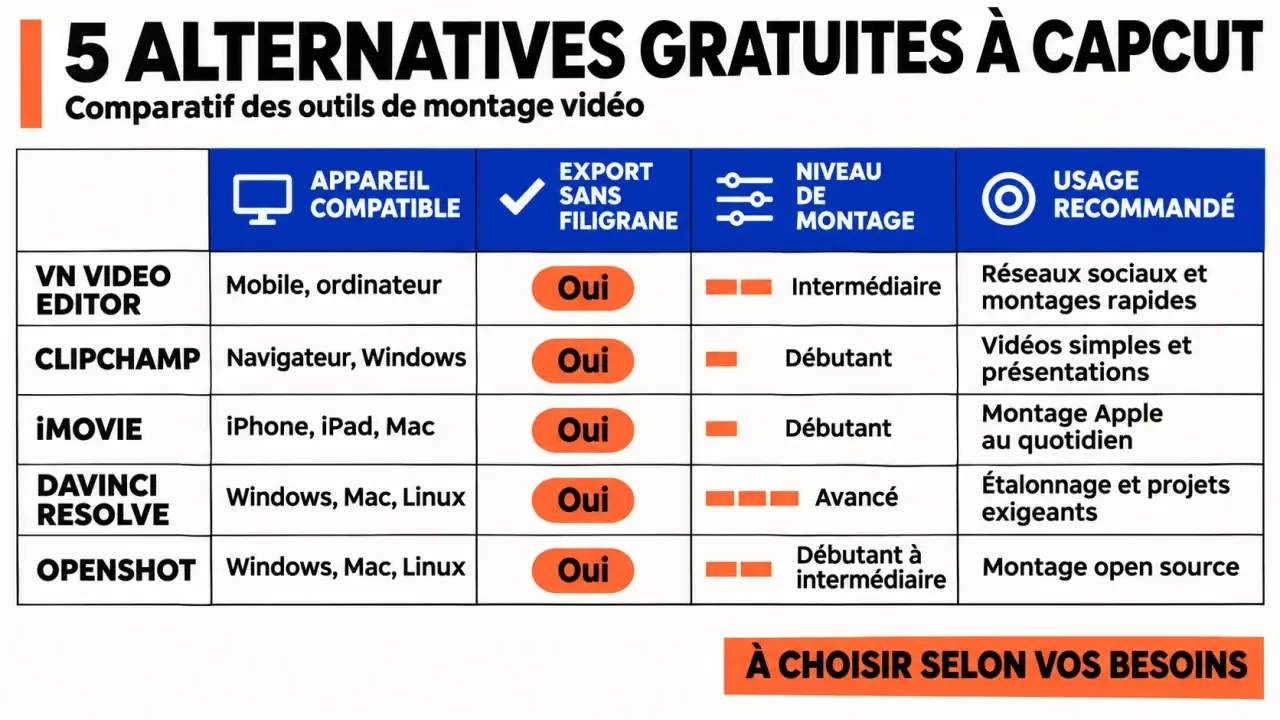
Ce tableau distingue les principales options. Les catalogues de ressources et les fonctions IA peuvent évoluer indépendamment du montage de base : vérifiez les éléments utilisés avant de construire un projet entier autour d’eux.
| Solution | Appareils à privilégier | Gratuité et filigrane | Usage conseillé |
|---|---|---|---|
| VN Video Editor | Android, iPhone et iPad | Montage gratuit et export sans filigrane ; vérifier les éventuels services additionnels | Vidéos sociales avec montage multipiste |
| Clipchamp | Windows et navigateur compatible | Export gratuit jusqu’en 1080p sans filigrane avec les éléments gratuits | Montage simple sur ordinateur |
| iMovie | Mac, iPhone et iPad | Gratuit, sans filigrane ; export jusqu’en 4K selon l’appareil et le projet | Montage accessible dans l’écosystème Apple |
| DaVinci Resolve | Windows, macOS et Linux | Version gratuite durable ; certaines fonctions et certains effets sont réservés à Studio | Montage avancé, couleur et audio |
| OpenShot | Windows, macOS et Linux | Logiciel libre et gratuit, sans filigrane | Assemblage, titres et transitions sur ordinateur |
Attention aux logiciels commerciaux présentés comme des alternatives gratuites : un essai n’est pas une solution permanente. Graphiste.com cite ainsi 90 jours d’essai pour Final Cut Pro et 7 jours pour Adobe Premiere Pro. Ces durées permettent d’évaluer un logiciel, pas de garantir un flux de travail gratuit à long terme ; leurs conditions sont à confirmer avant inscription.
Sur mobile, VN est le point de départ le plus proche de CapCut
VN Video Editor pour garder la maîtrise du montage
VN correspond bien aux créateurs qui veulent assembler des séquences, ajouter du texte, poser une musique et travailler sur plusieurs pistes. Sa timeline multipiste permet de superposer des éléments plutôt que de se limiter à un modèle prédéfini. Les images clés servent à faire évoluer une propriété dans le temps, par exemple pour animer un cadrage ou un élément visuel.
Son intérêt est de conserver une logique de montage mobile tout en offrant davantage de contrôle qu’un assemblage automatique. En revanche, ne supposez pas que chaque effet, modèle ou automatisation de CapCut possède son équivalent exact. Testez notamment le sous-titrage et les ressources dont vous vous servez régulièrement. Pour Windows, ne confondez pas une application native avec une installation via émulateur : cette dernière ajoute une couche technique et peut compliquer l’usage.
Edits et YouTube Create pour un usage centré sur les réseaux sociaux
Edits et YouTube Create méritent aussi un essai si votre priorité est de préparer des contenus sociaux depuis votre téléphone. Ces applications sont présentées comme des solutions de montage sans filigrane. Leur disponibilité et leurs fonctions peuvent toutefois dépendre du système, du pays et de la version installée : consultez leur fiche dans votre boutique d’applications.
Graphiste.com mentionne pour Edits un enregistrement allant jusqu’à 10 minutes et un export en 1080p. Ces indications ne doivent pas être confondues : la durée d’enregistrement n’est pas nécessairement la durée maximale d’un projet. Vérifiez les réglages proposés sur votre appareil si votre publication exige une définition supérieure.
Sur ordinateur, choisir entre simplicité et contrôle créatif
Clipchamp et iMovie pour monter sans apprentissage lourd
Clipchamp est un choix pratique sous Windows, notamment pour les utilisateurs de Windows 11, auquel il est intégré. Il existe aussi dans le navigateur. Le montage gratuit en 1080p répond à de nombreux besoins de publication : découpage, assemblage, titres et accompagnement sonore. Gardez simplement un œil sur les ressources premium, qui ne sont pas incluses parce que l’éditeur lui-même est accessible gratuitement.
iMovie constitue une alternative cohérente si vous possédez déjà un Mac, un iPhone ou un iPad. Il permet de réaliser un montage propre sans filigrane, avec des titres, des transitions et une bande-son. Son export peut atteindre la 4K selon les conditions du projet. Il convient davantage à un montage maîtrisé qu’à la recherche permanente d’effets sociaux tendance.
DaVinci Resolve et OpenShot pour travailler en local
DaVinci Resolve se distingue par ses outils de montage, d’étalonnage et de traitement audio. Sa version gratuite est une véritable option de travail, distincte de la version payante Studio. Elle ne donne toutefois pas accès à toutes les fonctions avancées, notamment certaines automatisations et certains effets. Un effet réservé à Studio peut rendre votre export inutilisable sans modification : restez sur les outils inclus.
Resolve demande aussi davantage d’apprentissage et de ressources matérielles qu’un éditeur mobile. Sur une machine modeste, commencez par un projet représentatif pour juger la fluidité. OpenShot constitue une autre piste, libre et gratuite, pour assembler des clips, gérer des pistes et ajouter des transitions. Il privilégie le montage classique plutôt qu’un catalogue d’outils IA comparable à CapCut.
Sous-titres, musique et IA : les fonctions qui départagent vraiment les outils
Pour une vidéo parlée, la qualité du sous-titrage peut compter davantage que le nombre de transitions. Vérifiez la langue reconnue, la correction manuelle, le découpage des phrases et la lisibilité sur téléphone. Une transcription automatique reste à relire, notamment pour les noms propres, les termes techniques et les passages couverts par la musique.
Ne regroupez pas toutes les fonctions sous l’étiquette « IA ». La suppression d’arrière-plan, la réduction du bruit et la génération de sous-titres répondent à des besoins différents. Leur accès gratuit peut être limité par des quotas, des crédits ou une formule payante. Si l’une d’elles est indispensable, testez-la avant de sélectionner le logiciel.
Pensez également au montage comme à une horloge : le gain de temps se mesure sur le cycle entier, pas seulement au moment de couper les clips. Un outil rapide à l’assemblage peut devenir lent s’il impose de reprendre chaque sous-titre ou de corriger la synchronisation audio. Chronométrez un même petit projet, de l’importation au fichier final : vous identifierez le logiciel qui réduit réellement votre temps de production.
Tester un projet réel avant de quitter CapCut
Ne migrez pas immédiatement toute votre bibliothèque. Les projets de montage ne sont généralement pas interchangeables entre éditeurs : un fichier vidéo exporté ne conserve pas les pistes, les textes et les effets modifiables du projet original.
- Importez vos propres fichiers : une vidéo de téléphone, une voix off et une musique représentatives de votre travail.
- Recréez votre montage habituel : recadrage vertical, titres, sous-titres et ajustement du volume.
- Exportez immédiatement pour vérifier le filigrane, la résolution, la synchronisation et les éventuels éléments payants.
- Fermez puis rouvrez le projet afin de contrôler la sauvegarde et la disponibilité des médias.
- Examinez les droits et la confidentialité : licence musicale, usage commercial, stockage cloud et traitement des contenus importés.
Pour commencer simplement, choisissez VN sur mobile, Clipchamp sous Windows ou iMovie chez Apple. Retenez DaVinci Resolve si vous souhaitez progresser en montage, en couleur et en audio. La bonne alternative gratuite est celle qui couvre votre usage récurrent sans restriction bloquante à l’export, pas celle qui affiche la liste de fonctions la plus longue.

- Quel logiciel comme CapCut gratuit choisir ? Mobile, ordinateur et export sans filigrane - 26 novembre 2026
- Logiciel musique gratuit : composez des beats ou enregistrez vos instruments sans payer - 25 novembre 2026
- Intelligence artificielle : vers une domination programmée ou une dépendance bien réelle ? - 24 novembre 2026
Partager cet article
Articles qui pourraient vous intéresser :
 Lecteur de flux RSS en ligne : centraliser sa veille sans crouler sous les articles
 Quelle distribution Linux légère choisir avec 512 Mo, 1 Go ou 2 Go de RAM ?
 Photothèque : un logiciel gratuit pour classer ses photos, pas seulement les retoucher
 Logiciel SRM gratuit : gérer ses fournisseurs sans payer en coûts cachés