Création vidéo IA gratuite : choisir son outil sans bloquer à l’export
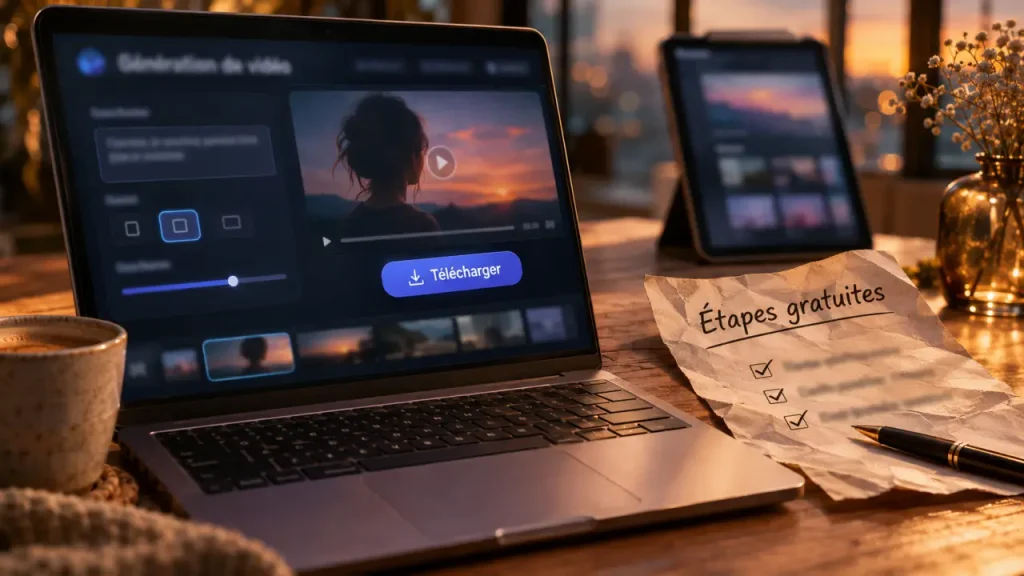
Pour créer une vidéo avec l’IA sans payer, choisissez d’abord le résultat attendu : une scène générée depuis un prompt, une image animée ou un avatar qui lit votre texte. Canva, InVideo, Vidnoz et Adobe Firefly proposent des parcours différents. Le point décisif reste de vérifier que l’accès gratuit permet bien de télécharger une vidéo exploitable, et pas seulement de lancer une génération.
Choisir un générateur selon la vidéo à produire
Un générateur vidéo IA transforme une instruction, un texte ou une image en contenu audiovisuel. Mais cette appellation recouvre plusieurs usages. La génération texte-vers-vidéo crée une scène à partir d’une description. L’image-vers-vidéo anime un visuel existant. Un outil d’avatar associe plutôt un personnage numérique, un texte et une voix synthétique.
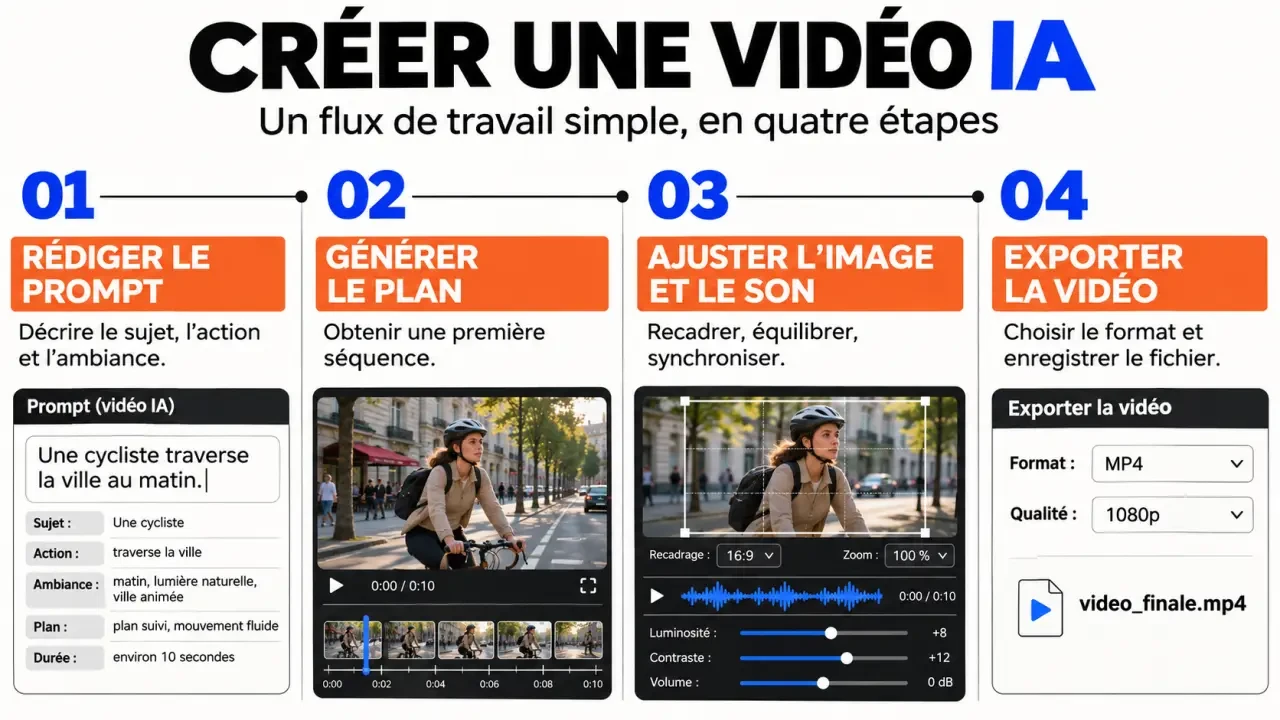
Le montage intervient ensuite : découper, réorganiser, ajouter une musique ou ajuster le rythme ne revient pas à générer une nouvelle scène. Cette distinction évite de choisir un outil d’avatar pour produire un plan cinématographique, ou un générateur de clips pour réaliser une présentation commentée.
| Outil | Point de départ et fonctions mises en avant | Usage à privilégier |
|---|---|---|
| Canva | Consigne textuelle, effets cinématographiques et son synchronisé, avec dialogues et effets sonores. | Transformer une idée en séquence audiovisuelle. |
| InVideo | Prompt, assistance à la rédaction du script, visuels générés et voix off IA. | Préparer une vidéo racontée à partir d’un sujet. |
| Vidnoz | Modèles, avatars, voix off, mise en page, musique, effets et transitions. | Créer une présentation guidée par un avatar. |
| Adobe Firefly | Prompt ou image de référence, réglages caméra, génération, affinage et export MP4. | Créer et retravailler des séquences avec davantage de contrôle. |
Les quotas gratuits, les restrictions d’export et les fonctions incluses ne sont pas précisés ici de façon comparable. Ces outils constituent donc une sélection à examiner selon votre projet, pas un classement de générateurs intégralement gratuits.
Vérifier la gratuité avant de préparer son projet
Une offre gratuite, un essai temporaire et des crédits offerts ne donnent pas les mêmes possibilités. Avant de rédiger un long script ou d’importer plusieurs fichiers, consultez les conditions affichées dans l’interface. L’objectif est de savoir ce que vous pourrez réellement récupérer sans abonnement.
- Accès : faut-il créer un compte ou renseigner un moyen de paiement ?
- Génération : combien de crédits sont disponibles, et une nouvelle tentative en consomme-t-elle ?
- Vidéo : quelles sont les limites de durée, de résolution et de ratio ?
- Export : le téléchargement est-il inclus, avec ou sans filigrane ?
- Fonctions : les voix, avatars, modèles et musiques choisis sont-ils accessibles gratuitement ?
Faites ensuite un test complet jusqu’au téléchargement avec une scène simple. Ouvrez le fichier obtenu et vérifiez l’image, le son et le marquage éventuel. Ce contrôle est plus utile qu’une longue exploration des modèles si votre priorité est de publier sans payer.
Ne confondez pas non plus une capacité annoncée avec un avantage du plan gratuit. Adobe présente notamment un rendu 4K haute fidélité, mais les conditions d’accès à cette qualité doivent être vérifiées. De même, Vidnoz annonce une création « 10 fois plus rapide » sans préciser la base de comparaison : cette promesse ne permet pas de prévoir votre temps de production.
Passer de l’idée au premier export, sans multiplier les essais
Préparer une consigne qui décrit une scène réalisable
Commencez par un objectif unique : montrer un produit, illustrer une idée ou expliquer une action. Précisez le sujet, son mouvement, le décor, le cadrage, la lumière et le format attendu. Pour une première génération, mieux vaut un plan lisible qu’une succession d’événements dans la même instruction.
Exemple de prompt : « Une tasse en céramique sur une table en bois, près d’une fenêtre. De la vapeur s’élève doucement. La caméra avance lentement vers la tasse. Lumière matinale douce, rendu réaliste, composition verticale avec un espace libre en haut pour ajouter un titre au montage. »
Si l’apparence initiale compte davantage que l’invention du décor, partez d’une image de référence. Adobe Firefly permet notamment d’utiliser un visuel, y compris un rendu 2D ou 3D. Avec un avatar, préparez plutôt un texte oral : phrases courtes, ponctuation nette et vocabulaire facile à prononcer.
Générer, corriger puis télécharger
- Choisissez le parcours adapté : texte-vers-vidéo, image-vers-vidéo ou avatar parlant.
- Sélectionnez le modèle ou l’avatar et renseignez votre prompt, votre image ou votre script.
- Réglez les paramètres accessibles, notamment le ratio, la voix ou le mouvement de caméra.
- Lancez une première génération et identifiez le principal défaut avant de modifier la consigne.
- Affinez au montage : coupez les passages inutiles, ajustez le rythme et ajoutez les éléments sonores nécessaires.
- Exportez et relisez le fichier final sur l’appareil destiné à sa consultation.
Vidnoz organise son parcours en 4 étapes, du choix du modèle ou de l’avatar à la génération. Adobe détaille un tutoriel en 6 étapes et propose notamment découpe, réorganisation, régénération ou prolongement des séquences. Le téléchargement et le partage sont mentionnés par les deux services ; Adobe précise l’export MP4.
Personnaliser la vidéo sans perdre sa cohérence
Choisissez les réglages en fonction du message, plutôt que d’accumuler les effets. Pour une démonstration produit, privilégiez la lisibilité du sujet. Pour une explication, donnez la priorité au script et à la voix. Pour une séquence d’ambiance ou une bobine B, travaillez surtout le cadrage, le mouvement et la continuité visuelle.
InVideo annonce des voix off dans plus de 50 langues. Vidnoz associe voix et avatar, avec des options de musique, de mise en page et de transitions. Canva met en avant le son synchronisé ; Adobe permet l’ajout de voix off, de musique et d’effets sonores. Vérifiez toutefois l’accès à chaque fonction dans l’offre sélectionnée.
Pensez votre première vidéo comme une capsule réutilisable : conservez séparément le plan visuel, la narration et les textes ajoutés au montage. Pour changer une date, traduire le message ou adapter une offre, vous pourrez alors modifier la couche concernée plutôt que régénérer toute la scène. Prévoir une zone libre dans le cadrage facilite aussi les déclinaisons avec des titres différents.
Avant validation, contrôlez les déformations, les mouvements incohérents, les changements d’apparence entre plans et la prononciation. Avec un avatar, observez également la synchronisation labiale. Une correction ciblée est préférable à une nouvelle génération systématique, surtout lorsque les essais sont limités.
Publier après avoir contrôlé les droits et le fichier final
La gratuité ne garantit pas l’autorisation d’un usage commercial. Vérifiez les conditions applicables au modèle utilisé, ainsi que les licences des images, musiques et voix intégrées. Adobe indique que les résultats de son modèle Firefly Video sont adaptés à un usage commercial, avec un entraînement sur des contenus sous licence et du domaine public. Cette indication ne s’étend pas automatiquement aux modèles partenaires.
Avant tout import, assurez-vous aussi de pouvoir utiliser les fichiers concernés. Évitez de transmettre des documents confidentiels, des visages ou des informations clients sans avoir examiné les règles de traitement et de conservation du service.
Enfin, regardez la vidéo exportée en entier : cadrage, textes lisibles, équilibre sonore et absence de coupure. Pour démarrer, retenez un seul outil, une scène et un objectif. Le bon choix est celui qui vous permet d’obtenir un fichier publiable dans les limites gratuites acceptées, pas celui qui affiche le plus de fonctionnalités.

- Création vidéo IA gratuite : choisir son outil sans bloquer à l’export - 13 novembre 2026
- Dezgo : passer d’un prompt vague à une image exploitable - 12 novembre 2026
- VideoMaker.me : du texte à la vidéo, avec des quotas et des modèles à vérifier - 11 novembre 2026
Partager cet article
Articles qui pourraient vous intéresser :
 Télécharger Linux Mint 64 bits en français : l’ISO officielle, l’édition adaptée et le contrôle à ne pas sauter
 Faire une étude de marché avec ChatGPT : 5 étapes pour passer des hypothèses aux preuves
 Barre de défilement qui bouge toute seule sous Linux Mint : isoler la cause avant de modifier le système
 Dezgo : passer d’un prompt vague à une image exploitable